Cách tạo logo cổ điển trên nền mờ bằng Illustrator
Trong hướng dẫn này, chúng ta sẽ tạo một logo cổ điển đầy phong cách và đặt nó trên nền mờ được tạo từ một bức ảnh ngay trong Adobe Illustrator. Chúng ta sẽ sử dụng một số hình dạng và hiệu ứng cơ bản. Bắt đầu nào!
1. Tạo logo
Bước 1:
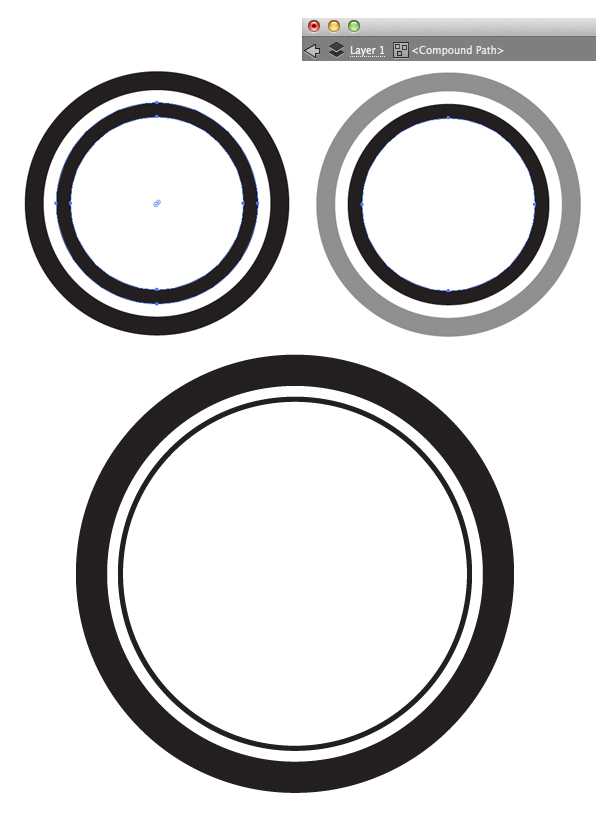
Bắt đầu bằng việc sử dụng Ellipse Tool (L) và tạo thành một hình tròn đều bằng cách giữ phím Shift. Thêm một vòng tròn nhỏ hơn ở bên trong hình tròn to.

Bước 2:
Chọn cả 2 vòng tròn đã tạo, chuột phải và chọn Make Compound Path. Tô màu đen cho hình dạng mới

Bước 3:
Thêm một vòng tròn đen khác bên trong hình đầu tiên. Bạn có thể chỉnh sửa các phần của đường phức hợp một cách riêng biệt bằng cách nhấp 2 lần vào đường dẫn đó và vào chế độ the isolation mode. Làm cho vòng tròn bên tron mỏng hơn bằng cách chọn phần bên trong của nó với Direct Selection Tool (A) và mở rộng nó.
Bước 4:
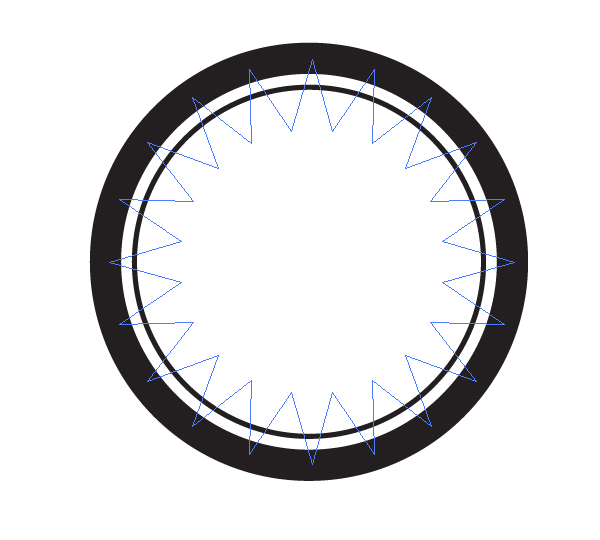
Bấm đúp vào Star Tool để mở cửa sổ tùy chọn cửa sổ pop-up và thiết lập các Points là 20.

Giữ phím Ctrl và kéo để làm cho các điểm của ngôi sao trở nên sắc nét hơn.
Bước 5:
Mở rộng ngôi sao, làm cho nó lớn hơn các vòng màu đen và Send it to Back (Shift-Ctrl-[ ) , đặt nó bên dưới các hình dạng khác.
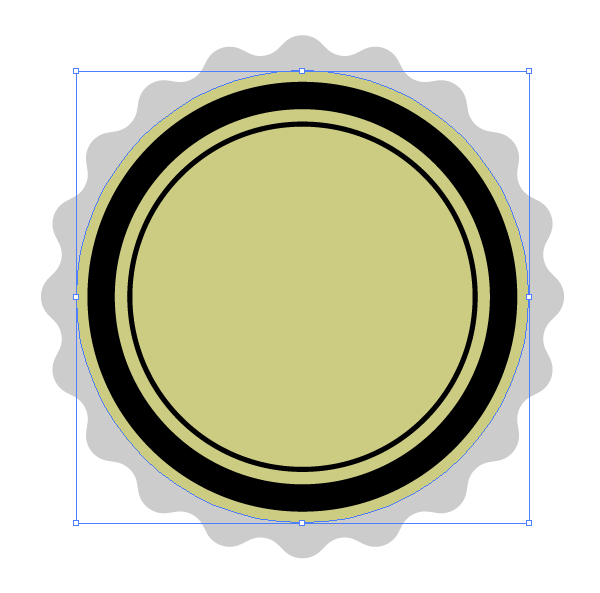
Hãy làm cho hình dạng mịn hơn. Chọn ngôi sao đã tạo, sử dụng Direct Selection Tool (A) và bạn sẽ nhận thấy các chỉ báo hình tròn nhỏ xuất hiện bên cạnh mỗi điểm của ngôi sao. Nhấp và kéo bất kỳ vòng tròn nào để làm mịn các điểm.

Bước 6:
Tạo thành một vòng tròn khác, làm cho nó lớn hơn một chút so với các vòng.
 |

Bước 7:
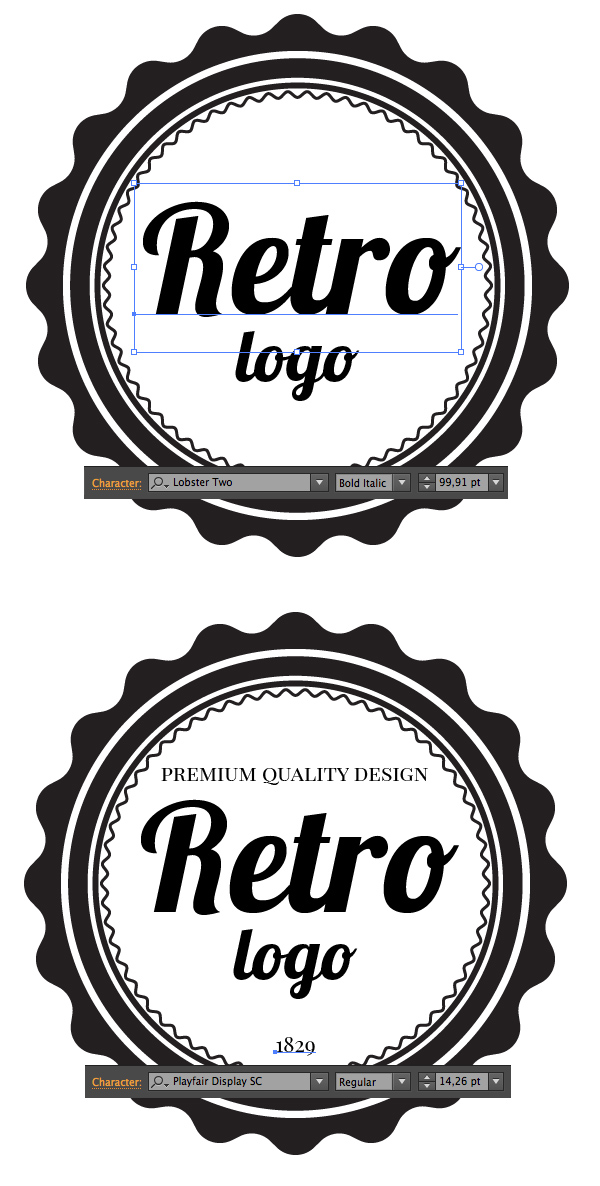
Thêm một vòng tròn nhỏ hơn, đặt nó ở giữa các vòng khác, và áp dụng Stroke là 2 pt, màu đen. Đặt màu Fill thành không. Vào Effect> Distort & Transform> Zig Zag và đặt Size là 2 px, Ridges per Segment là 30 và Points là Smooth. Đánh dấu vào ô Preview để đảm bảo rằng hình dạng của bạn phù hợp với các vòng.

Thêm một số văn bản để lấp đầy các khoảng trống.
Bước 9:
Sử dụng Star Tool để tạo thành một ngôi sao 5 cánh nhỏ. Đặt một hàng ba ngôi sao ở cả phần trên và phần dưới của logo

Bước 10:
Hãy chỉnh sửa vị trí của các phần tử để làm cho logo của chúng ta được căn chỉnh một cách hoàn hảo. Chọn tất cả các phần và nhấp vào phần cong bên ngoài của logo trong khi giữ phím Alt để biến nó thành Key Object. Bằng cách này, tất cả các đối tượng khác sẽ được căn chỉnh với Key Object. Nhấp vào Horizontal Align Center để định vị lại các phần tử.

2. Tạo nền mờ từ ảnh của bạn
Bước 1:
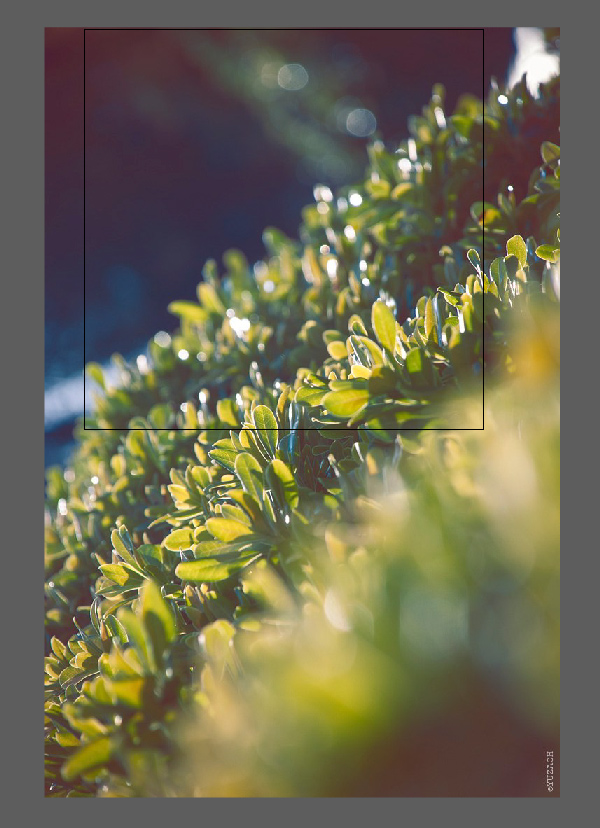
Hãy sử dụng một bức ảnh trừu tượng tương phản, trông sẽ đẹp làm nền.

Bước 2:
File > Place và đặt ảnh vào tài liệu. Bạn có thể xoay nó để tìm một góc tốt hơn, chỉ lấy một phần của hình ảnh.
Bước 3:
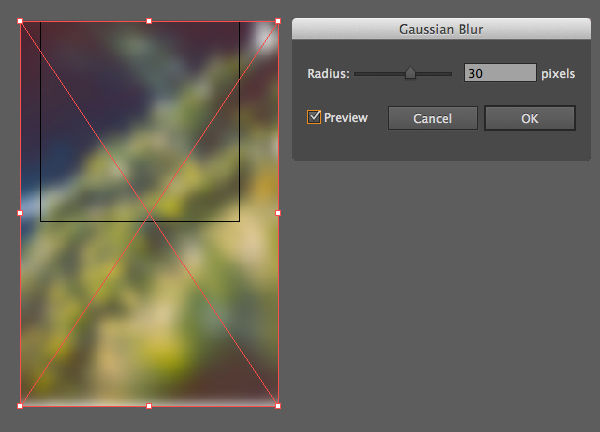
Tiếp tục bằng cách chọn ảnh và chuyển đến Effect> Blur> Gaussian Blur . Đặt Radius là 30 px , làm cho hình ảnh bị mất nét.
Bước 4:
Bây giờ chúng ta cần chuyển bức ảnh thành vector. Vào Object> Create Gradient Mesh. Đặt giá trị Rows là 10 và Columns là15 , tạo lưới với các ô vuông. Không làm cho các ô của lưới quá nhỏ hoặc quá lớn để tránh tạo tác và các mảnh không đồng đều trên hình ảnh sau khi chuyển đổi nó thành lưới.

Bước 5:
Chúng ta cần loại bỏ những phần lưới đó bên ngoài Artboard. Hãy tạo một hình chữ nhật có kích thước bằng Artboard của chúng ta (trong hướng dẫn này, chúng ta có Artboard hình vuông 600 x 600 px ) và đặt nó lên trên tất cả các đối tượng khác (Shift-Control-]). Chọn cả hình vuông đã tạo và lưới của chúng ta, nhấp chuột phải và áp dụng Make Clipping Mask, do đó ẩn các phần không cần thiết bên trong.

Bước 6:
Đặt logo của chúng ta trên nền đã tạo và tô nó bằng màu xám. Chuyển Blending Mode to Screen , làm cho logo trở nên nửa trong suốt.
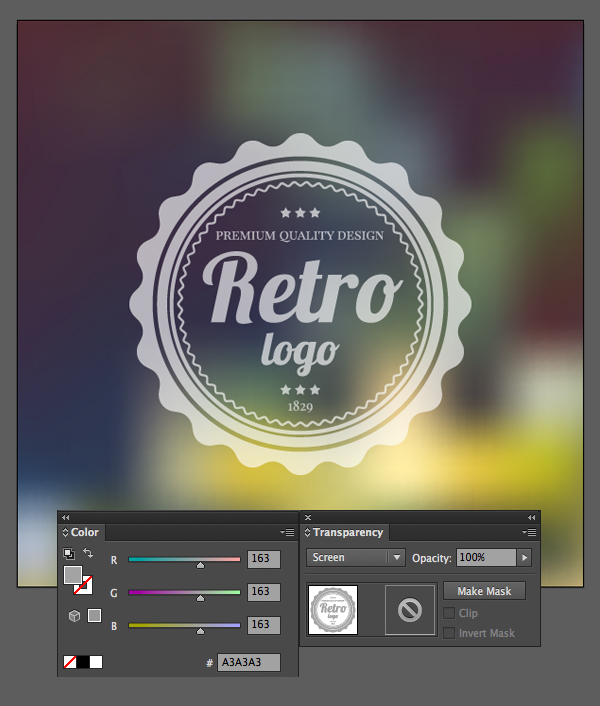
Như vậy là chúng ta đã hoàn thành. Tôi hy vọng bạn đã tìm thấy một số mẹo và thủ thuật hữu ích trong hướng dẫn ngắn này.


Nhận xét
Đăng nhận xét