Chúng tôi sẽ hướng dẫn bạn cách thiết kế một logo cơ bản trong Photoshop, sử dụng các công cụ hình dạng đơn giản, gradient và các tùy chọn văn bản. Khi đọc xong bài hướng dẫn này, bạn sẽ nhanh chóng tạo logo của riêng mình trong Photoshop. Ở đây, chúng ta đang sử dụng Photoshop CS6, nhưng quy trình tương tự cũng áp dụng cho các phiên bản khác.
Hướng dẫn thiết kế logo bằng Photoshop
Bước 1: Tạo một canvas mới.
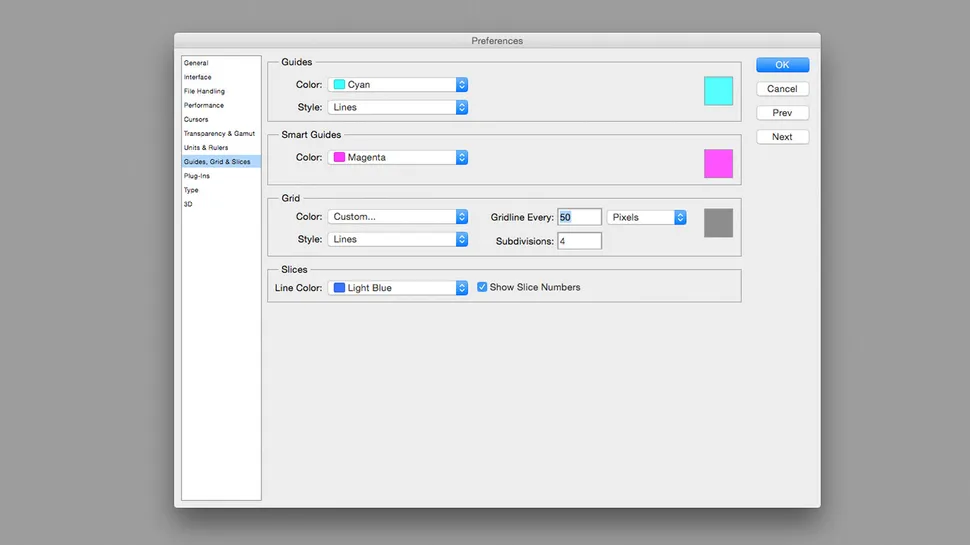
Mở Photoshop và tạo một New Document. Ở đây sử dụng kích thước của canvas là 500 x 500 px. Bạn có thể thay đổi kích thước bất kỳ lúc nào. Vào Photoshop> Preferences để thiết lập các đường lưới. Bật các đường lưới lên bằng cách vào View > Show và đảm bảo Snap to Grid được bật, trong View> Snap to.
Bước 2: Vẽ một hình cơ bản
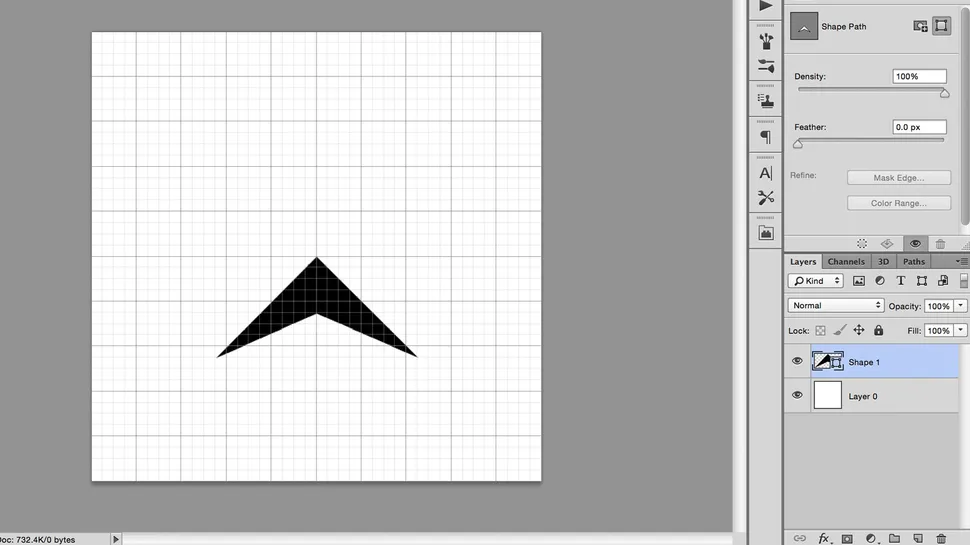
Chọn công cụ Pen trong thanh công cụ hoặc ấn phím tắt P. Sử dụng bút để vẽ hình đầu tiền , bắt đầu từ điểm trung tâm của khung vẽ và sử dụng các giao điểm đường lưới cho các điểm khác của bạn. Đặt tên cho các layer là không cần thiết logo đơn giản này, nhưng nó có thể hữu ích trong các logo phức tạp hơn, nơi có nhiều layer.
Bước 3: Chỉnh sửa hình dạng.
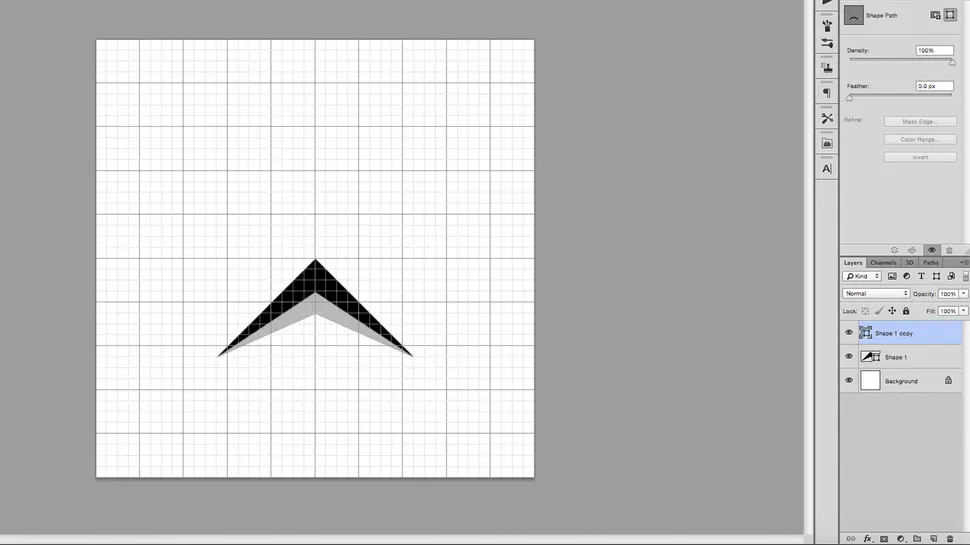
Nhân đôi layer, bằng cách nhấn Ctrl + J và nhấp vào layer mới để chọn nó. Sử dụng công cụ Direct Selection (phím tắt A), để nhấp vào điểm trên cùng của đầu mũi tên, nằm ở giữa khung vẽ. Di chuyển điểm này xuống một vài ô lưới, giữ phím Shift để giữ nó bị khóa trên trục y.
Bước 4: Thêm màu garidient.
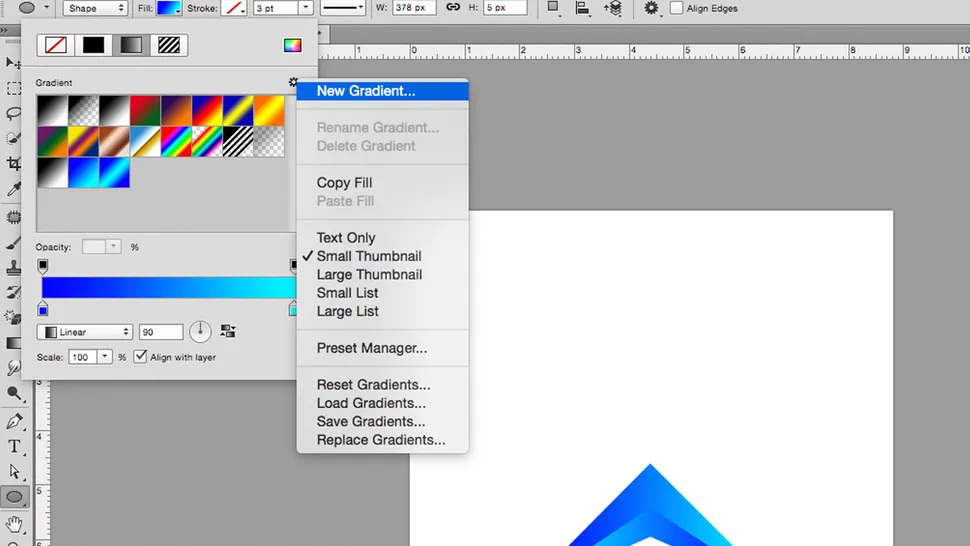
Tạo một gradient mới trong menu Fill, ở bên trái thanh Options. Trong cửa sổ gradient, nhấp đúp vào thanh trượt dưới cùng để hiển thị các tùy chọn RGB, nơi bạn có thể chọn màu sắc của mình; Ở đây chúng ta chọn một màu xanh nhạt và đậm. Sau đó, áp dụng gradient này cho cả hai đối tượng. Nếu bạn không thể thấy các tùy chọn Fill, có thể do bạn đã chọn công cụ Move, vì vậy hãy chuyển sang công cụ Pen hoặc Shape.
Bước 5: Nhóm và sao chép các lớp.
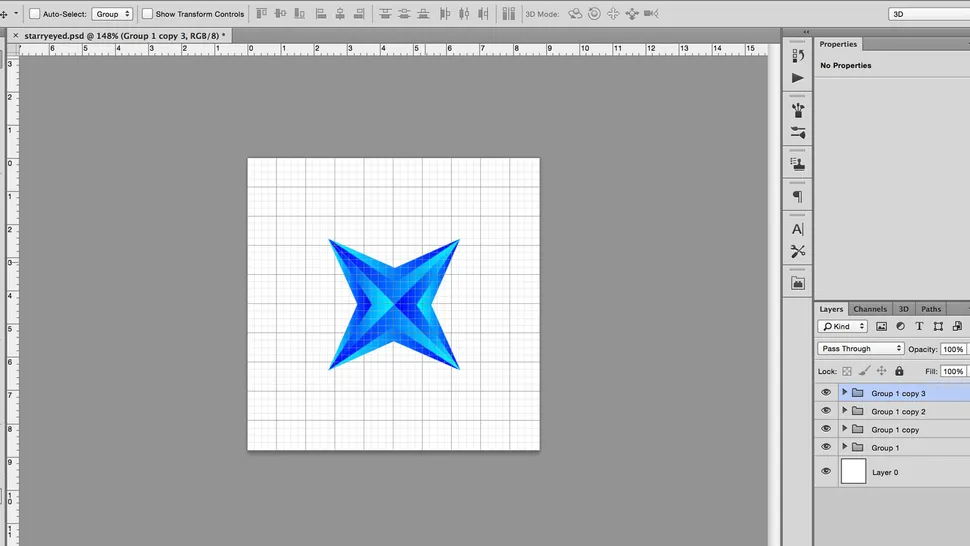
Nhóm hai layer bằng cách chọn chúng và nhấn nút nhóm, trông giống như một thư mục nhỏ, nằm ở cuối tab Layer. Điều này ngăn tab Lớp trở nên lộn xộn và giúp xử lý hai lớp với nhau dễ dàng hơn.
Nhân đôi nhóm này và sử dụng chức năng Free Transform để xoay nhóm mới 90 độ, giữ phím Shift để xoay 15 độ. Bạn có thể truy cập Free Transform bằng cách sử dụng Ctrl + T hoặc trong Edit> Free Transform. Bây giờ, di chuyển nhóm thứ hai lên trên, cho đến khi nó phản ánh hình dạng ban đầu, sử dụng tâm của canvas như một đường đối xứng.
Bước 6: Biển đổi các hình dạng.
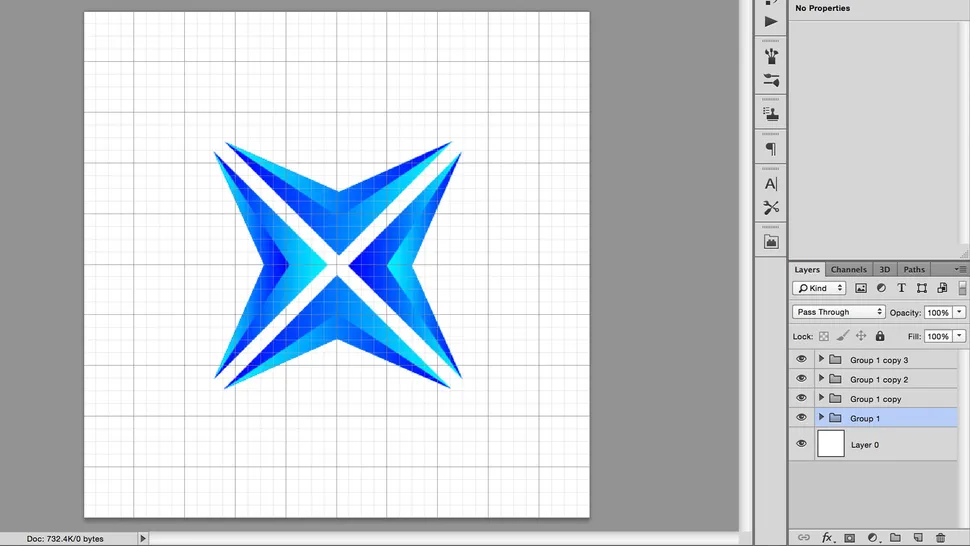
Di chuyển từng hình lên hoặc xuống một ô vuông lưới, cách xa điểm trung tâm, sử dụng phím Shift + con trỏ chuột
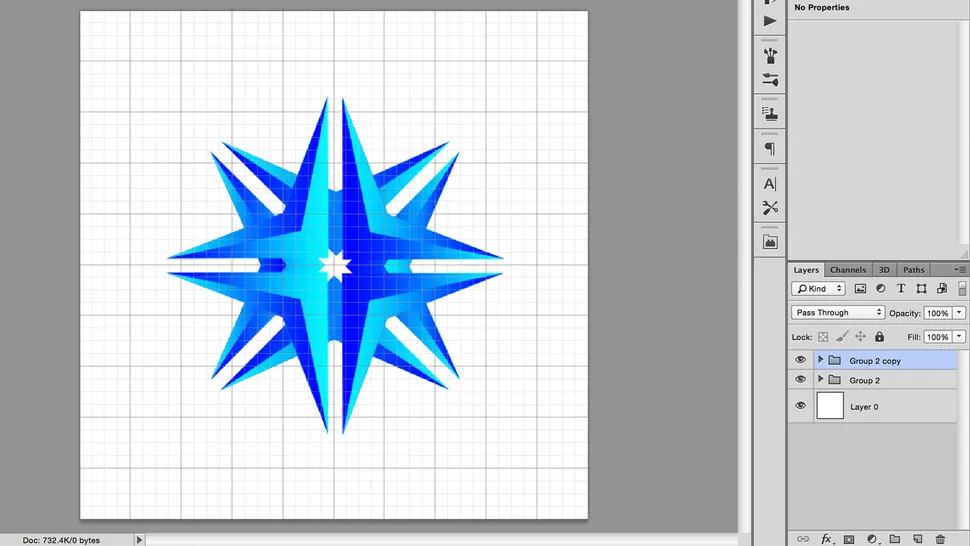
Bước 7: Nhóm, sao chép, lặp lại.
Sử dụng cùng một phương pháp từ bước 5 để nhóm các layer lại với nhau, nhân đôi nhóm và xoay 90 độ. Hình dạng mới sẽ giống với một dạng hình chữ thập.
Bước 8: Thêm hình tròn.
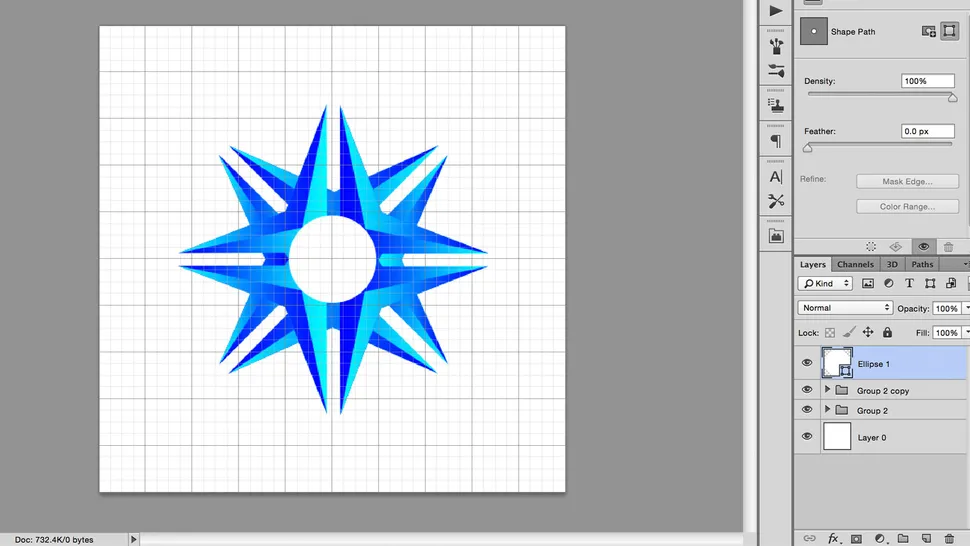
Nhấp vào điểm trung tâm của canvas, giữ Alt để vẽ một vòng tròn tỏa ra từ trung tâm và Shift để giữ cho chiều rộng và chiều cao tương xứng. Nếu bạn mắc lỗi, bạn có thể hoàn tác hoặc chỉnh sửa lại hình dạng của mình bằng cách sử dụng Free Transform.
Bước 9: Thêm hình chữ nhật và căn chỉnh.
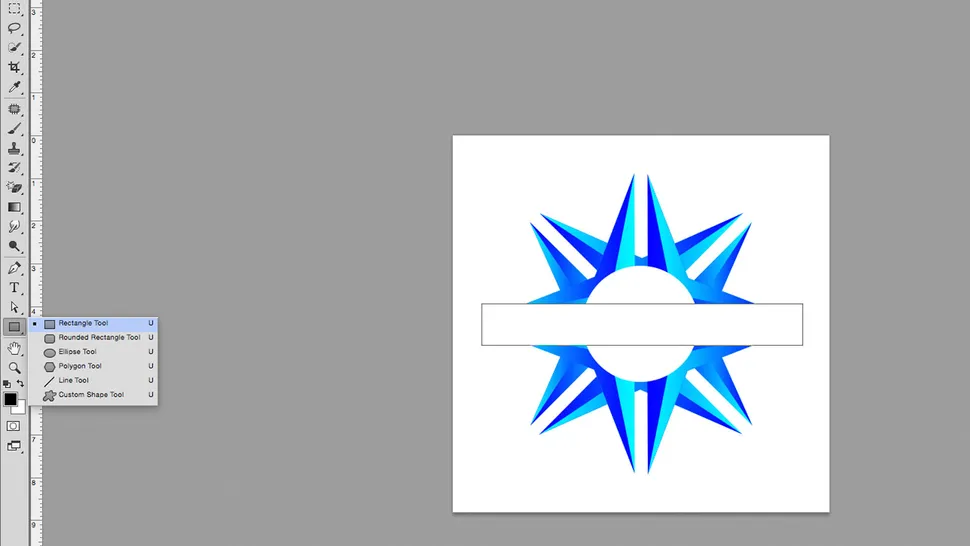
Vẽ một hình hộp chữ nhật màu trắng, phía trên các layer khác, tạo đủ không gian cho văn bản. Bạn có thể căn chỉnh phần này cho chính giữa canvas bằng cách nhấp vào lớp hình chữ nhật và layer dưới cùng (phải là hình vuông màu trắng, cùng kích thước với canvas) và sử dụng các công cụ căn chỉnh, được tìm thấy trong Layer> Align trong menu hoặc các nút căn chỉnh trong thanh options.
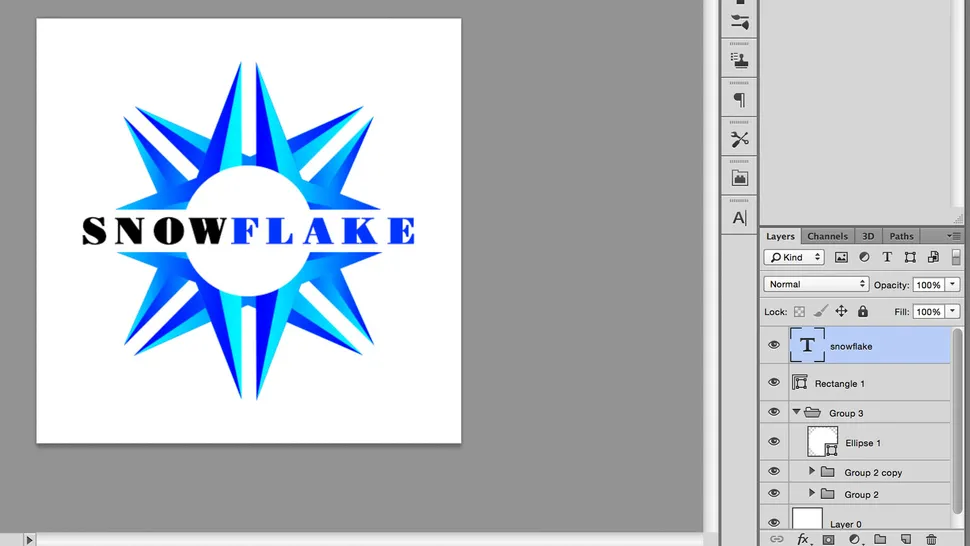
Nhấp vào biểu tượng T trên thanh công cụ hoặc nhấn phím tắt T , sau đó kéo qua canvas. Nhập văn bản của bạn vào hộp và căn giữa nó, sử dụng các nút trong tab Character. Sử dụng lại công cụ căn chỉnh để căn giữa nó với canvas.
Bước 11: Chọn kiểu chữ phù hợp.
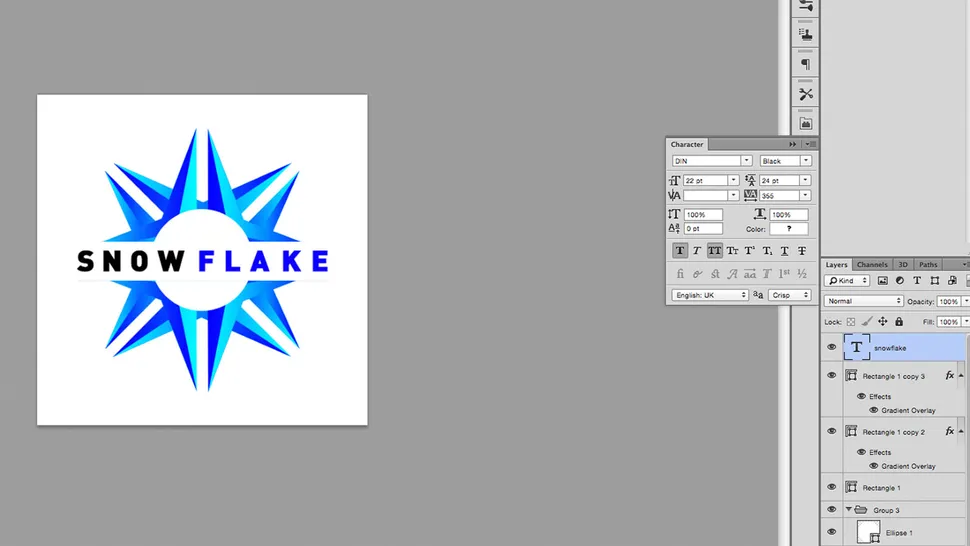
Hãy chọn một phông chữ phù hợp và đễ đọc. Điều quan trọng là phải dễ đọc, nếu đẹp mà khó đọc thì cũng không có tác dụng gì.
Bước 12: Điều chỉnh khoảng cách và xuất.
Điều chỉnh khoảng cách ngang giữa các chữ cái riêng lẻ, tối đa hóa khả năng đọc của từ. Bạn có thể thực hiện việc này trong tab Type, hoặc bằng cách nhấp vào giữa các chữ cái và nhấn alt + trái hoặc alt + phải
Khi bạn hài lòng, hãy lưu hình ảnh ra ở bất kỳ định dạng nào bạn yêu cầu. Tôi đã sử dụng jpg ở đây cho định dạng web, nhưng cũng lưu nó dưới dạng psd để tôi có thể quay lại và thực hiện các thay đổi.


Nhận xét
Đăng nhận xét